המדריך לעריכת סרטונים ב-0 דקות
כך תתנו ל-Claude Code להתקין את HyperFrames, לבדוק את מה שצריך וללמוד את סגנון העריכה שאתם באמת אוהבים.

- פורסם
- קריאה
- 4 דקות
- פרקים
- 5
כך תתנו ל-Claude Code להתקין את HyperFrames, לבדוק את מה שצריך וללמוד את סגנון העריכה שאתם באמת אוהבים.
- "תערוך לי את הסרטון הזה"
- Claude Code מתחיל לעבוד
- HyperFrames מותקן ומוכן
הערה חשובה לפני הכל
כל הפקודות במדריך הזה, קלוד מריץ אותן בשבילכם, בתוך הצ’אט. אתם לא פותחים שום טרמינל בעצמכם ולא מקלידים פקודות בשום מקום חיצוני. פשוט כותבים לקלוד מה שרוצים בעברית רגילה, וקלוד מבצע.
חשוב שזה יהיה Claude Code (לא צ’אט רגיל באתר), כי הוא זקוק לגישה למחשב כדי להריץ את הפקודות האלה בעצמו.
חלק 1: התקנת הסקיל
- פותחים שיחה עם קלוד קוד, מדביקים את הקישור github.com/heygen-com/hyperframes, וכותבים משהו כמו: “תתקין לי את הסקיל הזה”.
- קלוד מתקין עם הפקודה הבאה. שוב, קלוד מריץ את זה בעצמו. זה רק בשביל שתדעו מה קורה מאחורי הקלעים:
npx skills add heygen-com/hyperframes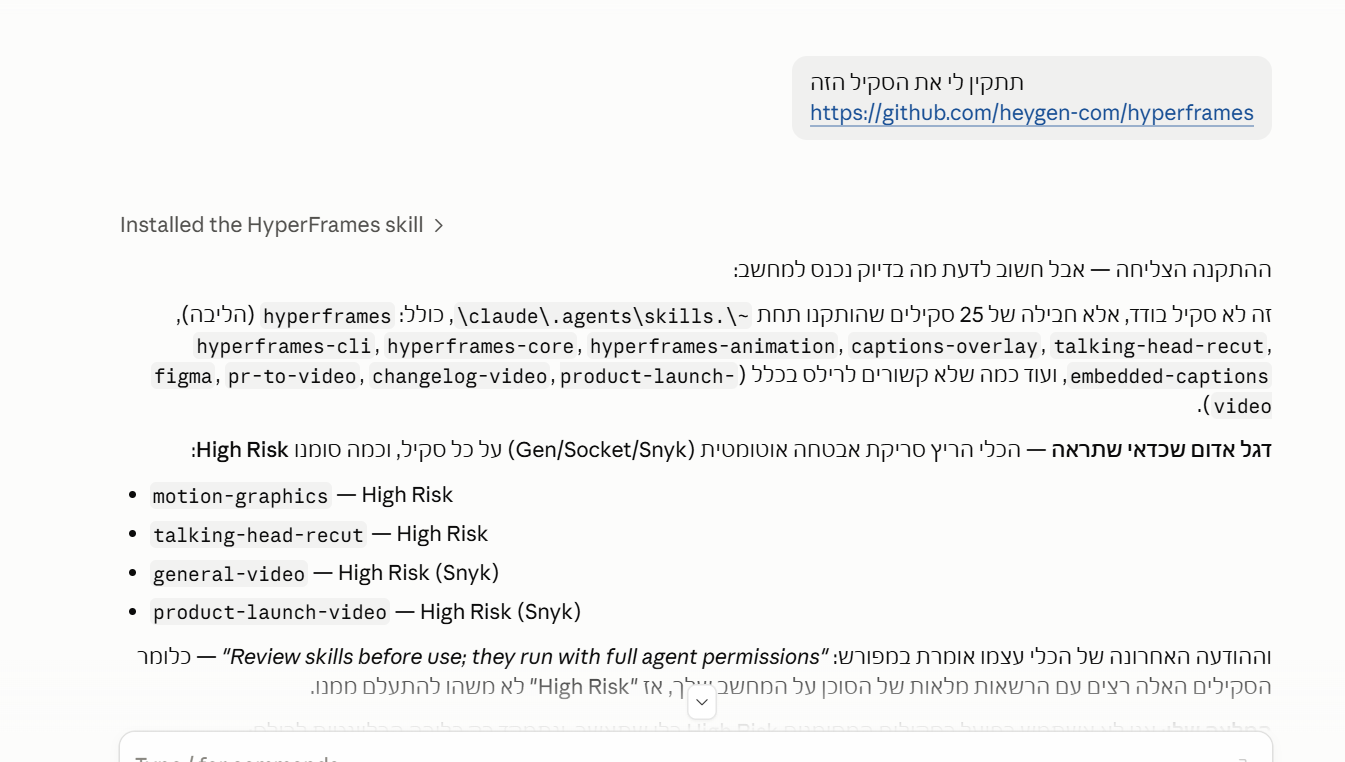
- ההתקנה מריצה סריקת אבטחה אוטומטית ועלולה לסמן חלק מהסקילים כ-“High Risk”.
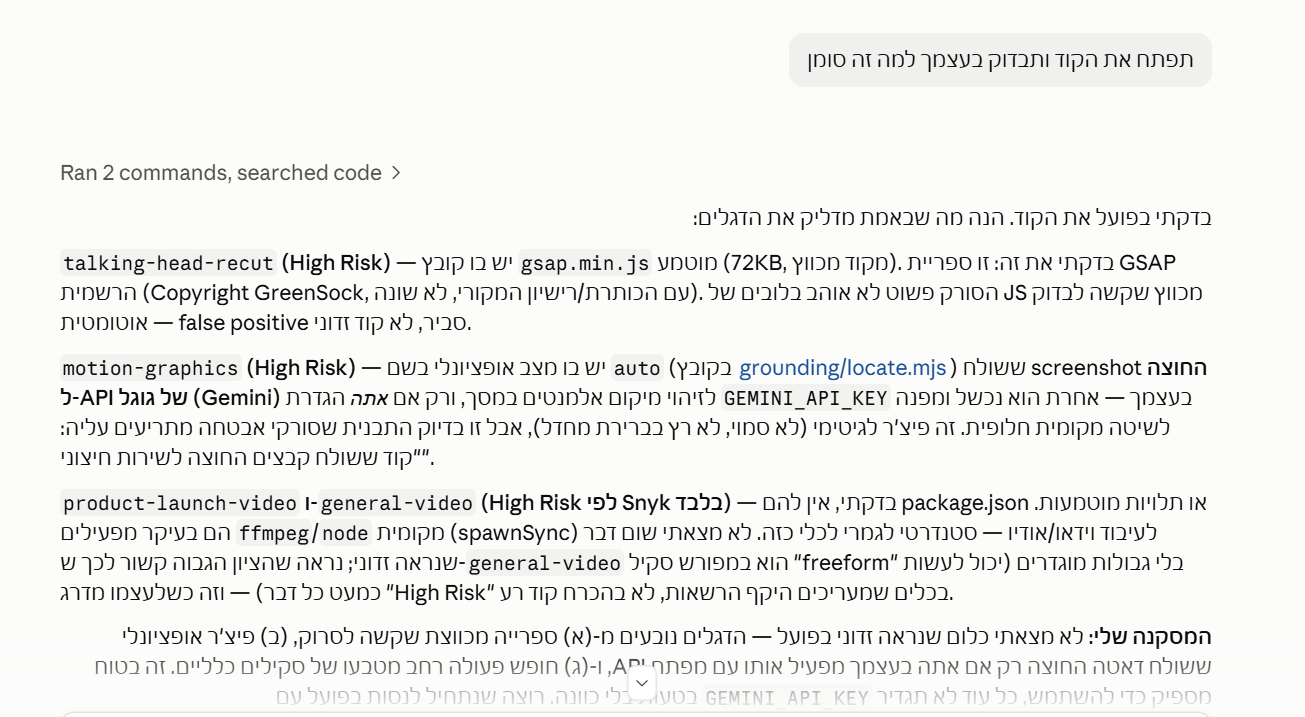
⚠️ אין מה להיבהל מזה! זה חלק שגרתי לגמרי מתהליך ההתקנה של סקילים כאלה. הסריקה האוטומטית “נבהלת” בקלות מדברים לגיטימיים לחלוטין, למשל ספרייה מוכרת שמגיעה בקובץ מכווץ. זה לא אומר שיש בעיה. הדבר הנכון לעשות זה פשוט לבקש מקלוד: “תפתח את הקוד ותבדוק בעצמך למה זה סומן”, וקלוד יסביר בדיוק מה גרם לזה, כדי שתדעו שזה בסדר (או שתגלו אם יש באמת בעיה: נדיר, אבל שווה לבדוק).
- לפני שמתחילים לעבוד על סרטון ספציפי, כדאי לבקש מקלוד לוודא שהסקיל הרלוונטי מעודכן (או שם הסקיל המתאים לצורך שלכם):
npx hyperframes skills update talking-head-recutחלק 2: סידור העדפות עריכה
- נותנים לקלוד את קובץ הווידאו ומתארים בקצרה: מה היעד (למשל רילס אינסטגרם) ומה רוצים על הסרטון (כתוביות? כרטיסי גרפיקה? שניהם?).

- קלוד בודק את סביבת העבודה ומתקין מה שחסר (למשל דפדפן לרינדור) בעצמו. אם יש בעיית זיכרון, הוא יגיד לכם ואתם תסגרו אפליקציות.
- לתמלול, כדאי לבקש מקלוד לבדוק קודם אם כבר יש כתוביות מוטמעות בקובץ עצמו (חוסך התקנה כבדה של מנוע תמלול). אם אין, הוא יתמלל מקומית.
- עוברים יחד על התמלול ומתקנים טעויות לפני שממשיכים לעיצוב.
- קלוד שואל כמה שאלות עיצוב (יחס מסך, סגנון, כמות כרטיסים). עונים, או נותנים לו את ברירת המחדל המומלצת.
- מתבצע רינדור ראשון. לוקח כמה דקות.
- נותנים פידבק ספציפי על מה שרואים: כל דבר ויזואלי שמפריע. חשוב להיות קונקרטיים (“קרוב מדי לפנים”, “מרגיש מכני”) ולתת לקלוד להציע אלטרנטיבות אם לא בטוחים מה הפתרון המדויק.
- חוזרים על שלבים 6–7 עד שמרוצים.
- מבקשים לשמור את מה שסוכם כהעדפה קבועה, כדי שבפעם הבאה זה יחול אוטומטית בלי לחזור על התהליך.
הטיפים הסודיים של המקצוענים
רוצים לקחת את זה עוד שלב קדימה? בנוסף למדריך שקראתם עכשיו, יצרתי לכם גם מדריך וידאו עם טיפים סודיים של מקצוענים להתאמה אישית של אופן העריכה בדיוק לסגנון שאתם אוהבים.
שאלות נפוצות
האם צריך לפתוח טרמינל?
לא. קלוד קוד מריץ את הפקודות בתוך הצ’אט.
האם אפשר להשתמש בצ’אט הרגיל של קלוד?
לא לתהליך המתואר. נדרש Claude Code עם גישה למחשב.
מה עושים אם מופיעה אזהרת High Risk?
מבקשים מקלוד לפתוח את הקוד ולבדוק מה גרם לסימון לפני שממשיכים.
איך גורמים לסגנון העריכה להישמר לפעם הבאה?
אחרי שמגיעים לתוצאה הרצויה, מבקשים מקלוד לשמור את ההעדפות הקבועות.
הפקודות לעריכת סרטונים עם קלוד
שולחים לכם עכשיו למייל. בלי סיסמה ובלי הרשמה לאתר.
נשלח! בדקו את המייל
התוספת בדרך אליכם. לא הגיע תוך כמה דקות? בדקו בתיקיית קידומי מכירות או ספאם.